
 Adobe
Adobe Google
 Canva
Canva Microsoft
 Netflix
 Spotify
Bạn muốn tạo hiệu ứng video chồng lên nhau, làm mờ một đối tượng, hay thêm logo chìm vào video của mình? Tất cả những kỹ thuật này đều cần đến một thao tác cốt lõi. Bài viết này sẽ cung cấp hướng dẫn chi tiết về cách giảm Opacity trong Capcut trên cả điện thoại và máy tính. Nắm vững kỹ thuật này sẽ giúp bạn tạo ra những video có chiều sâu, chuyên nghiệp và đầy tính nghệ thuật một cách dễ dàng.
Hiểu đúng về Opacity và tầm quan trọng trong edit video
Trong biên tập video, Opacity là thuật ngữ chỉ độ mờ đục hoặc độ trong suốt của một đối tượng, bao gồm video, hình ảnh và văn bản. Khi một đối tượng có Opacity 100%, nó hoàn toàn che khuất mọi thứ phía sau. Ngược lại, khi Opacity bằng 0%, nó trở nên hoàn toàn trong suốt và vô hình.
Việc điều chỉnh Opacity rất quan trọng vì nó là nền tảng cho nhiều kỹ thuật dựng phim sáng tạo. Kỹ năng này cho phép bạn nâng tầm video của mình một cách chuyên nghiệp.
- Tạo hiệu ứng chồng lớp: Giúp hòa trộn hai hoặc nhiều video lại với nhau một cách mềm mại, tạo chiều sâu nghệ thuật.
- Hiệu ứng bóng ma: Tạo ra một hình ảnh mờ ảo, chuyển động chậm hoặc lặp lại hành động của đối tượng chính.
- Thêm logo hoặc watermark: Chèn các yếu tố thương hiệu lên video một cách tinh tế mà không làm ảnh hưởng nội dung.
- Làm nổi bật chủ thể: Giảm Opacity của nền để thu hút sự tập trung vào đối tượng quan trọng nhất.
Hiểu và làm chủ Opacity không chỉ là một kỹ năng kỹ thuật. Nó còn là một công cụ nghệ thuật giúp bạn kể chuyện bằng hình ảnh hiệu quả hơn.
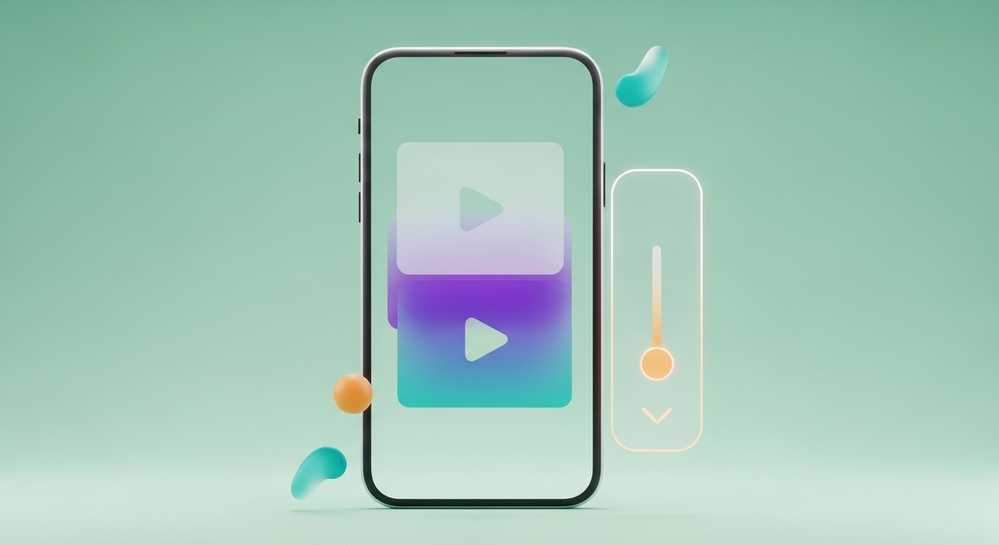
Hướng dẫn giảm Opacity video trên Capcut điện thoại
Chỉnh sửa độ mờ trên điện thoại
Phiên bản Capcut trên điện thoại được tối ưu cho các thao tác nhanh gọn. Việc giảm độ mờ của video, lớp phủ hay văn bản đều rất trực quan. Đây là cách giảm Opacity trong Capcut bạn có thể thực hiện chỉ với vài lần chạm để tạo hiệu ứng chuyên nghiệp.
- Mở dự án và chọn đối tượng bạn muốn chỉnh sửa trên timeline.
- Trên thanh công cụ, vuốt sang phải và tìm đến mục Hòa trộn.
- Trong giao diện mới, kéo thanh trượt Độ mờ sang trái để giảm độ trong suốt.
- Nhấn dấu tick để xác nhận sau khi đạt được hiệu ứng mong muốn.
Quy trình này áp dụng chung cho cả video clip chính, lớp phủ và các lớp văn bản. Thao tác đơn giản giúp bạn dễ dàng tạo ra các hiệu ứng nghệ thuật một cách nhanh chóng ngay trên thiết bị di động của mình.
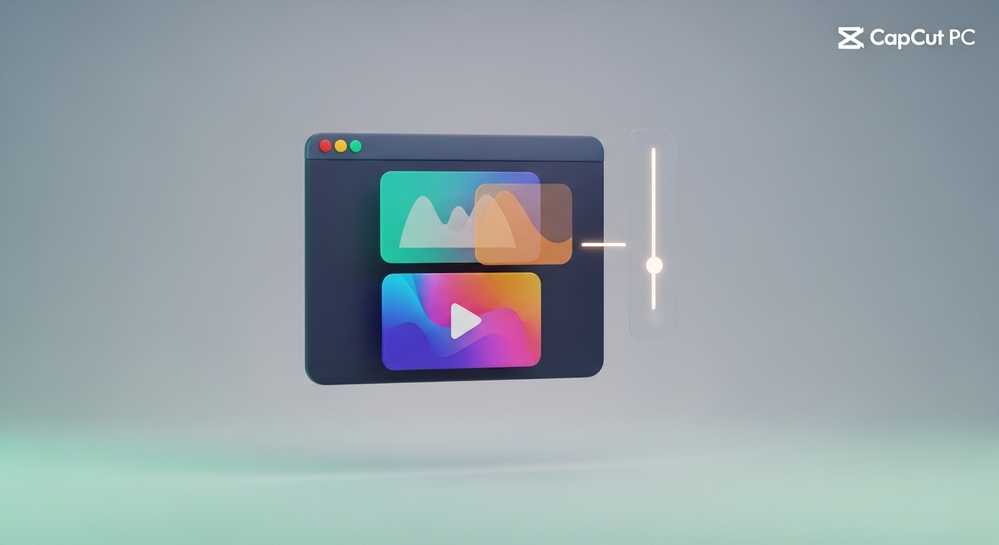
Cách giảm độ mờ cho video và lớp phủ trên Capcut PC
Làm mờ video trên Capcut PC
Phiên bản Capcut cho máy tính cung cấp không gian làm việc rộng rãi và khả năng kiểm soát chính xác hơn. Mặc dù quy trình có khác biệt so với di động, cách giảm Opacity trong Capcut vẫn giữ được sự đơn giản vốn có. Thao tác này cho phép bạn tinh chỉnh hiệu ứng một cách chuyên nghiệp và trực quan.
- Mở dự án và nhấp chuột để chọn đối tượng bạn muốn chỉnh sửa trên timeline.
- Bảng điều khiển chi tiết sẽ tự động xuất hiện ở góc trên bên phải màn hình.
- Trong bảng này, vào tab Video hoặc Text, tìm đến mục Cơ bản.
- Tìm thanh trượt Độ mờ bên dưới mục Hòa trộn và điều chỉnh theo ý muốn.
Lợi thế của phiên bản PC là bạn có thể xem trước thay đổi trên màn hình lớn. Điều này giúp bạn điều chỉnh chính xác đến từng phần trăm một cách dễ dàng. Kết quả là các hiệu ứng hòa trộn và làm mờ trở nên tinh tế và chuyên nghiệp hơn.

Ứng dụng sáng tạo của hiệu ứng Opacity trong video
Khai phá sức mạnh sáng tạo của opacity
Biết cách giảm Opacity trong Capcut chỉ là bước khởi đầu. Sức mạnh thực sự nằm ở việc ứng dụng nó một cách sáng tạo để kể chuyện. Hiệu ứng này mở ra nhiều khả năng để video của bạn trở nên độc đáo và chuyên nghiệp hơn. Dưới đây là một vài ý tưởng bạn có thể áp dụng ngay.
- Tạo hiệu ứng ký ức hoặc giấc mơ bằng cách sao chép video, giảm Opacity lớp phủ và làm nó lệch đi một chút.
- Thêm watermark tinh tế bằng cách giảm độ mờ của logo xuống còn 10-20%, giúp nhận diện thương hiệu mà không gây mất tập trung.
- Hòa trộn cảnh quay mượt mà hơn bằng cách chồng hai clip lên nhau và giảm dần Opacity của clip nằm trên.
- Làm nổi bật văn bản bằng cách đặt một lớp phủ tối bên dưới, giảm độ mờ của lớp phủ và đặt chữ trắng lên trên.
Đừng ngần ngại thử nghiệm với các mức độ Opacity khác nhau. Việc kết hợp chúng trên nhiều đối tượng là cách tốt nhất để tìm ra phong cách riêng. Điều này sẽ biến video của bạn trở nên sinh động và cuốn hút hơn.
Nâng cao kỹ năng với Keyframe và Opacity
Để nâng tầm kỹ thuật chỉnh sửa, bạn có thể kết hợp Opacity với Keyframe. Keyframe cho phép bạn đánh dấu các điểm thời gian khác nhau trên clip và áp dụng các giá trị Opacity khác nhau tại mỗi điểm đó. Capcut sẽ tự động tạo ra hiệu ứng chuyển đổi mượt mà giữa các điểm này.
Ví dụ, để tạo hiệu ứng một vật thể hiện ra từ từ (fade in):
- Di chuyển con trỏ đến vị trí bạn muốn hiệu ứng bắt đầu, thêm một keyframe và đặt Opacity là 0%.
- Di chuyển con trỏ đến vị trí bạn muốn hiệu ứng kết thúc, sau đó kéo thanh trượt Opacity lên 100%.
Bằng cách làm chủ Keyframe, bạn có thể tạo ra các hiệu ứng biến mất, nhấp nháy, hoặc các hiệu ứng chuyển động phức tạp. Kỹ thuật này vượt xa cách giảm Opacity trong Capcut thông thường, giúp video của bạn trở nên sinh động và chuyên nghiệp hơn rất nhiều.
Việc điều chỉnh Opacity trong Capcut không chỉ là một kỹ năng cơ bản mà còn là chìa khóa mở ra cánh cửa sáng tạo vô tận trong biên tập video. Từ việc tạo các lớp phủ nghệ thuật đến các hiệu ứng chuyển cảnh mượt mà, tất cả đều nằm trong tầm tay bạn. Hãy thực hành thường xuyên để biến kỹ thuật này thành một công cụ đắc lực trong bộ kỹ năng của mình. Để tìm hiểu thêm các thủ thuật chỉnh sửa video hữu ích khác, hãy truy cập ZiloPro.
