
 Adobe
Adobe Google
 Canva
Canva Microsoft
 Netflix
 Spotify
Bạn đang tìm cách trình bày dữ liệu trong các thiết kế của mình một cách chuyên nghiệp mà không cần chuyển đổi phức tạp giữa các phần mềm? Canva đã cung cấp một giải pháp liền mạch cho vấn đề này. Bài viết này sẽ cung cấp hướng dẫn chi tiết về cách sử dụng Canva Sheets, giúp bạn biến những bảng số liệu khô khan thành các thành phần thiết kế trực quan, hấp dẫn và đồng bộ với thương hiệu của bạn ngay trên cùng một nền tảng.
Canva Sheets là gì và tại sao bạn nên quan tâm
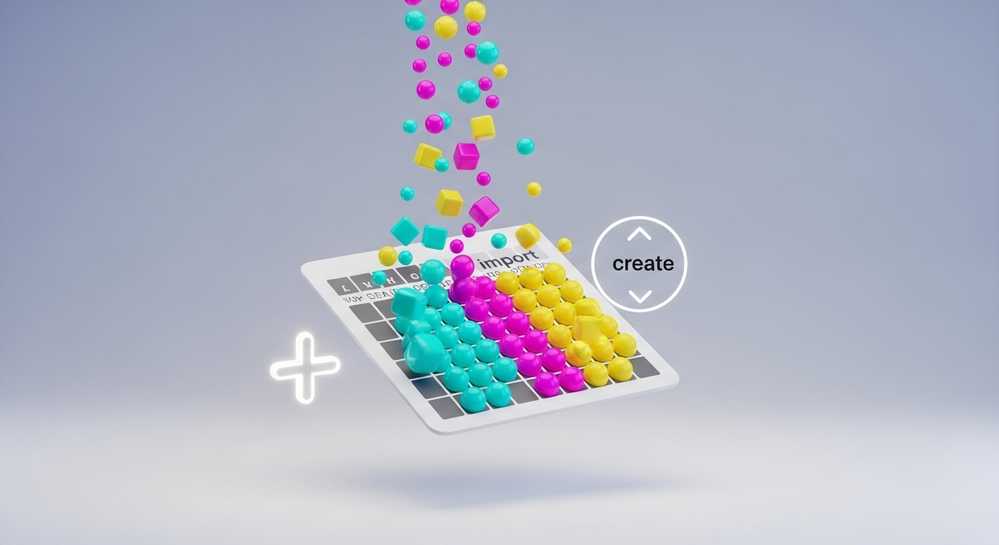
Canva Sheets không phải là một ứng dụng bảng tính độc lập như Google Sheets hay Microsoft Excel. Thay vào đó, đây là một tính năng tích hợp sẵn trong Canva, cho phép bạn tạo và định dạng bảng dữ liệu ngay trong không gian thiết kế. Mục đích chính của nó không phải để xử lý các phép tính phức tạp, mà là để trực quan hóa dữ liệu một cách nhanh chóng và thẩm mỹ.
Tại sao tính năng này lại quan trọng? Vì nó giải quyết một vấn đề cố hữu mà các nhà thiết kế và marketer thường gặp:
- Tiết kiệm thời gian: Bạn không cần chuyển đổi giữa các phần mềm hay chụp màn hình bảng tính. Mọi thao tác đều được thực hiện trên một nền tảng.
- Đồng bộ thẩm mỹ: Dữ liệu được tùy chỉnh hoàn toàn để phù hợp với bộ nhận diện thương hiệu, từ màu sắc, phông chữ đến bố cục.
- Tăng tính tương tác: Thay vì những con số khô khan, bạn có thể biến chúng thành các bảng biểu, báo cáo và infographic hấp dẫn hơn.
Về cơ bản, Canva đã biến bảng tính từ một công cụ phân tích đơn thuần thành một phần không thể thiếu của quá trình sáng tạo nội dung trực quan.
Hướng dẫn tạo và nhập dữ liệu vào Canva Sheets
Hướng dẫn tạo một bảng tính mới
Bắt đầu với Canva Sheets rất đơn giản và không yêu cầu cài đặt. Để tạo một bảng dữ liệu mới trực tiếp trong thiết kế của bạn, hãy làm theo các bước sau đây. Quá trình này giúp bạn kiểm soát hoàn toàn bố cục ngay từ đầu.
- Mở một thiết kế Canva có sẵn hoặc tạo một trang mới.
- Từ thanh công cụ bên trái, chọn mục Thành phần.
- Trong ô tìm kiếm, gõ từ khóa Bảng và nhấn Enter.
- Chọn một mẫu bảng phù hợp và kéo thả vào trang thiết kế.
Cách nhập dữ liệu từ nguồn có sẵn
Nếu bạn đã có dữ liệu trong Google Sheets hoặc file CSV, việc nhập liệu còn nhanh hơn. Cách sử dụng Canva Sheets này giúp tích hợp liền mạch với các công cụ bạn đã dùng. Từ thanh công cụ, chọn Ứng dụng, sau đó tìm Google Drive hoặc Nhập CSV. Kết nối tài khoản và chọn tệp, dữ liệu sẽ tự động chuyển thành bảng trong Canva, sẵn sàng để tùy chỉnh.

Tùy chỉnh bảng tính để trực quan hóa dữ liệu hiệu quả
Các tùy chỉnh trực quan chính
Điểm mạnh nhất của Canva Sheets là khả năng biến dữ liệu thành một tác phẩm trực quan. Sau khi có bảng dữ liệu, bạn có thể tùy chỉnh nó để phù hợp hoàn hảo với thiết kế. Khi nhấp vào bảng, một thanh công cụ sẽ xuất hiện phía trên, cho phép bạn kiểm soát mọi yếu tố thẩm mỹ.
- Thay đổi màu sắc: Tùy chỉnh màu cho từng ô, hàng, cột hoặc toàn bộ đường viền để đồng bộ với nhận diện thương hiệu.
- Điều chỉnh phông chữ: Thay đổi kiểu chữ, kích thước và màu sắc để phù hợp với phong cách thiết kế chung.
- Quản lý đường viền: Tùy chỉnh độ dày, kiểu dáng và màu sắc của các đường kẻ, hoặc ẩn chúng đi để tạo cảm giác thoáng đãng.
- Điều chỉnh giãn cách: Tăng giảm khoảng cách ô và lề để cải thiện khả năng đọc.
Tinh chỉnh bố cục bảng nâng cao
Bên cạnh các tùy chỉnh cơ bản, cách sử dụng Canva Sheets hiệu quả còn nằm ở các tính năng nâng cao. Bằng cách nhấp chuột phải vào bảng, bạn có thể thêm hoặc xóa hàng và cột, hợp nhất các ô để tạo tiêu đề, hoặc sắp xếp kích thước các hàng đều nhau. Những công cụ này tuy nhỏ nhưng lại cực kỳ hữu ích để trình bày dữ liệu một cách logic và chuyên nghiệp.
Tích hợp Canva Sheets vào thiết kế và các dự án sáng tạo
Biến dữ liệu thành biểu đồ trực quan
Sức mạnh của Canva Sheets không chỉ là tạo bảng. Nó được bộc lộ khi bạn kết hợp dữ liệu với các thành phần thiết kế khác để kể một câu chuyện trực quan. Đây là cách sử dụng Canva Sheets phổ biến nhất để biến số liệu thành biểu đồ sinh động.
Sau khi có bảng, hãy vào tab Thành phần và tìm kiếm Biểu đồ. Chọn loại bạn muốn, sau đó sao chép dữ liệu từ bảng của bạn và dán vào bảng dữ liệu của biểu đồ. Biểu đồ sẽ tự động cập nhật ngay lập tức, giúp bạn trực quan hóa thông tin một cách nhanh chóng.
Ứng dụng vào báo cáo và các dự án khác
Bảng dữ liệu là nền tảng tuyệt vời cho báo cáo hoặc infographic. Bạn có thể đặt bảng cạnh các biểu tượng và văn bản giải thích để tạo ra một sản phẩm hoàn chỉnh. Khả năng này mở ra nhiều ứng dụng thực tế khác nhau.
- Tạo lịch nội dung trực quan cho mạng xã hội.
- Thiết kế bảng giá so sánh các gói dịch vụ chuyên nghiệp.
- Trình bày thực đơn cho nhà hàng hoặc quán cà phê.

Mẹo và thủ thuật nâng cao để làm chủ Canva Sheets
Mẹo tối ưu hóa quy trình làm việc
Để tối ưu hóa quy trình làm việc và tận dụng tối đa tiềm năng của Canva Sheets, hãy áp dụng một vài thủ thuật sau. Chúng sẽ giúp bạn làm việc nhanh hơn và tạo ra các sản phẩm chuyên nghiệp hơn, nâng cao hiệu quả công việc của bạn.
- Sử dụng phím tắt quen thuộc: Dùng phím Tab để di chuyển tới ô kế tiếp và Shift + Tab để lùi lại.
- Sao chép định dạng nhanh: Dùng tính năng Sao chép kiểu để áp dụng phong cách của một bảng cho bảng khác.
- Khóa bảng sau khi hoàn tất: Khi đã hài lòng, hãy khóa bảng lại để tránh vô tình di chuyển hoặc thay đổi nó.
- Tìm và thay thế văn bản: Vào Tệp rồi chọn Tìm và thay thế để chỉnh sửa hàng loạt thuật ngữ hoặc số liệu.
Nắm vững những kỹ thuật này giúp bạn chuyển từ việc chỉ biết cách sử dụng Canva Sheets sang làm chủ công cụ này như một chuyên gia thiết kế dữ liệu thực thụ.
Canva Sheets là một minh chứng cho thấy dữ liệu không nhất thiết phải nhàm chán. Bằng cách tích hợp bảng tính trực tiếp vào quy trình thiết kế, công cụ này trao quyền cho người dùng để biến những con số phức tạp thành các câu chuyện trực quan, dễ tiếp cận và có tính thẩm mỹ cao. Hãy bắt đầu áp dụng ngay để nâng tầm các dự án sáng tạo của bạn. Để khám phá thêm nhiều hướng dẫn và giải pháp công nghệ hữu ích, hãy ghé thăm ZiloPro ngay hôm nay.
